Înainte de a începe configurarea, asigurați-vă că aveți un cont de email valid, și ați colectat toate datele necesare.
Dacă nu aveți deja instalată această aplicație, o puteți descărca de pe site-ul thunderbird.net.
Când configurați un cont de e-mail, Thunderbird va putea adesea să facă automat cea mai mare parte a configurației. De exemplu, dacă doriți să adăugați un cont de gmail în Thunderbird, aveți nevoie doar de nume, adresa de email și parola, iar noua interfață asistent de configurare cont va verifica baza de date și va găsi automat setările.
Cu toate acestea, va trebui să vă configurați manual contul dacă furnizorul dumneavoastră de e-mail nu este înscris în baza de date de configurare automată a Thunderbird sau dacă aveți o configurație de e-mail non-standard. În acest caz veți avea nevoie de numele de utilizator pentru contul de email, parola contului și adresa serverului POP/IMAP și SMTP.
Pașii pentru configurarea adresei de email în Mozilla Thunderbird:
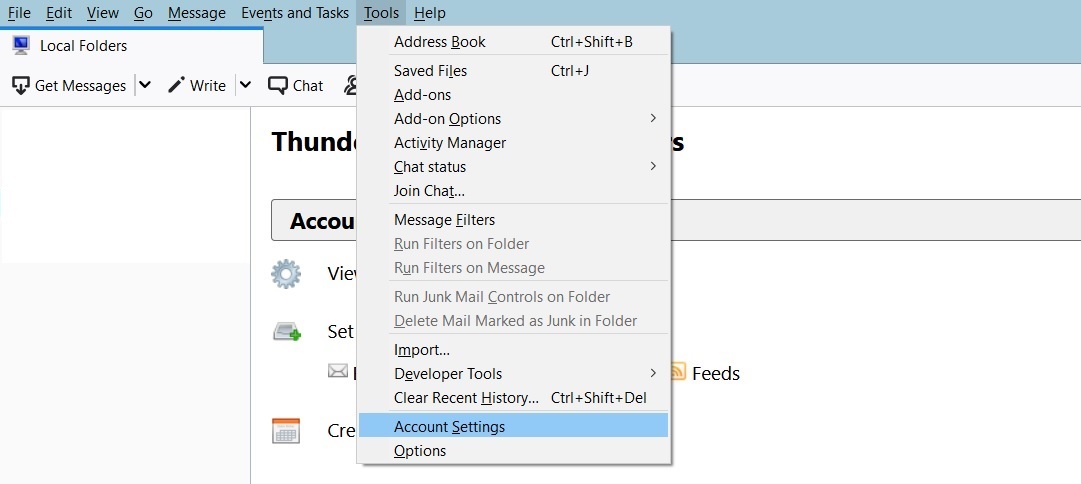
- Deschideți aplicația Thunderbird, faceți click pe Tools, apoi pe Account Settings.
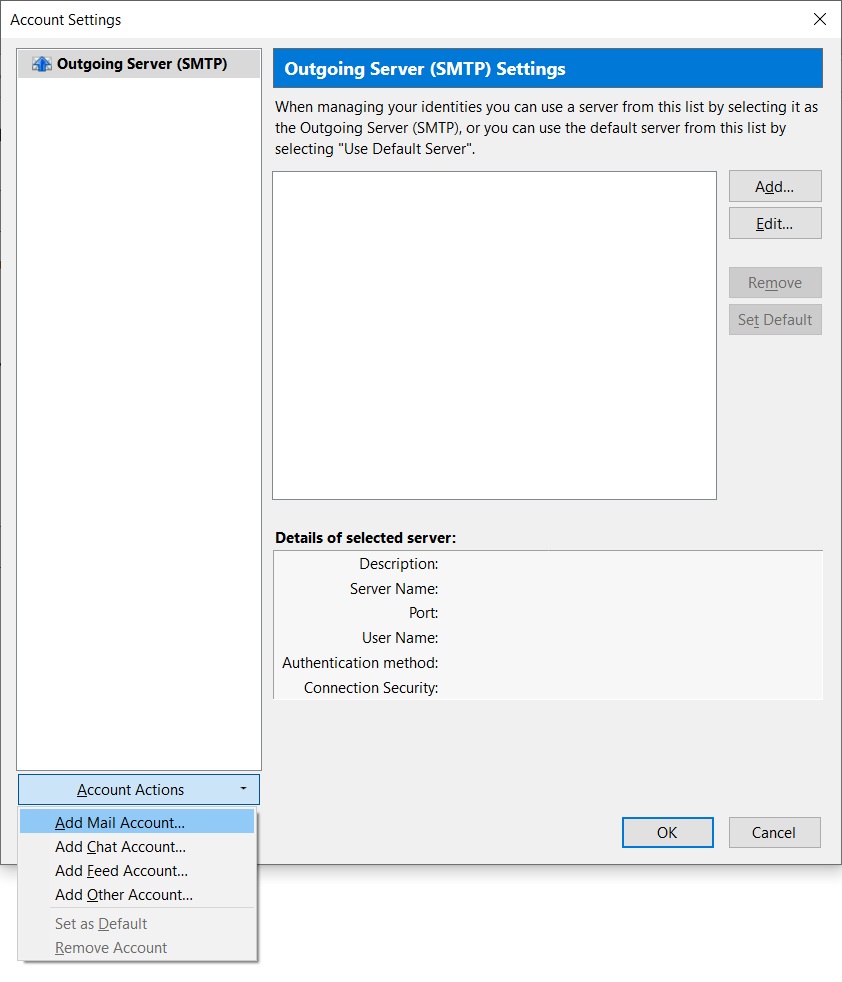
2. În partea de jos a ferestrei Account Settings faceți click pe Account Actions, apoi click pe Add Mail Account.
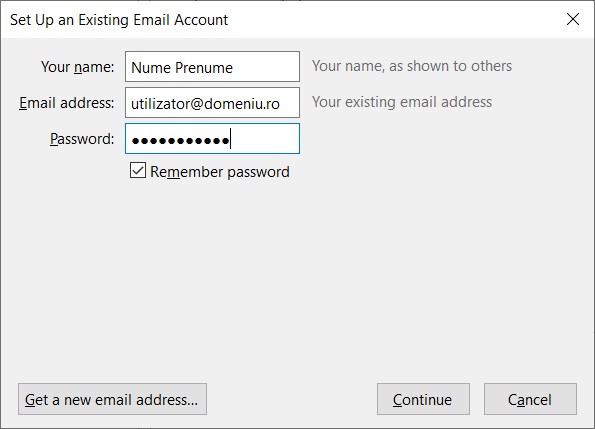
3. Se va deschide o fereastră în care completăm numele contului de e-mail (numele care va apărea ca expeditor), adresa de e-mail și parola, apoi faceți click pe Continue.
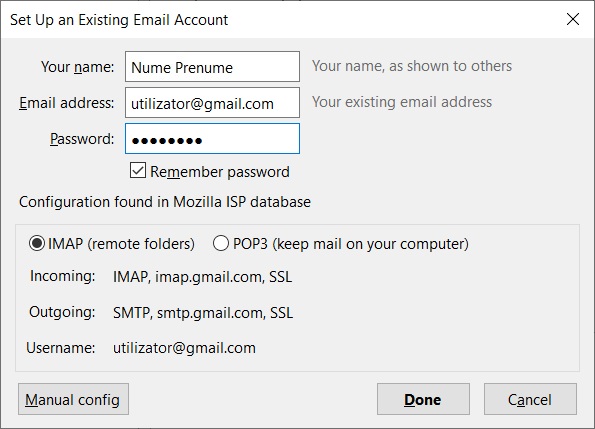
4. Dacă ați introdus un cont existent în baza de date Thunderbird (de exemplu gmail), Thunderbird găsește automat setările și puteti apăsa Done pentru a finaliza configurarea contului.
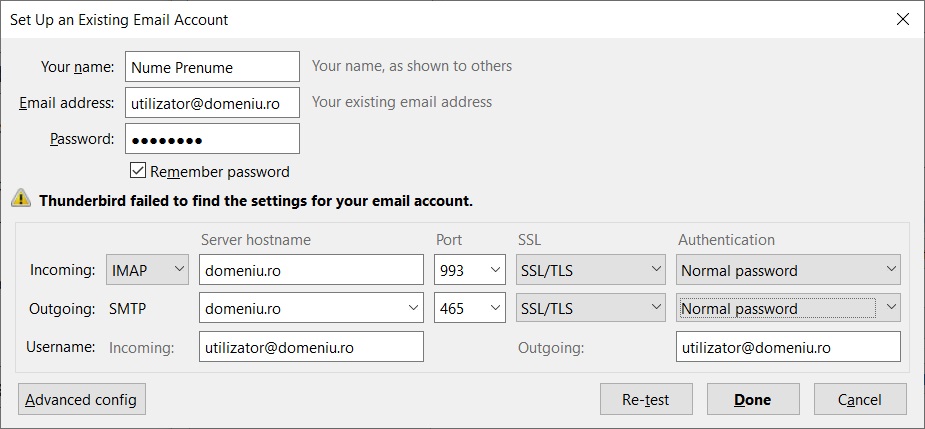
5. Dacă ați introdus un cont de e-mail care nu este înscris în baza de date de configurare automată a Thunderbird sau dacă aveți o configurație de e-mail non-standard, veți introduce manual setările pentru serverul de mail.
- La Incoming puneți numele domeniului și selectați tipul de cont, implicit fiind IMAP (POP3 asigură descărcarea mesajelor dumneavoastră local, acestea fiind șterse de pe serverul de mail, iar IMAP descarcă mesajele local însă le pastrează și pe server, iar un e-mail șters din Thunderbird va fi sters automat și de pe server)
- La Outgoing puneti numele domeniului.
- Completați la username întreaga adresă de email.
- Porturile de Incoming și Outgoing vor fi cele primite de la furnizorul de email.
- În zona Autentification selectați Normal Password sau ce vă indică furnizorul de email.
După introducerea acestor informații, apăsați butonul Done și ar trebui să aveți un cont de email funcțional.